Как пользоваться «Долгами»
Как вести магазин в «Долгах»: долги покупателей, касса, товары, статистика и сотрудники. Каждый раздел — зачем он нужен, как им пользоваться и на что смотреть владельцу.
С чего начать
Вход, первый магазин и где что лежит
«Долги» — это тетрадь должников, касса и склад магазина в одном приложении. Записи хранятся на сервере, поэтому их видно с любого телефона и с компьютера, а потерянный телефон ничего не уносит с собой.

Первый запуск
- Владелец входит первым: «Войти через Google».
- Создайте магазин — название можно поменять потом в Настройках.
- Добавьте продавцов по их Gmail (раздел «Сотрудники и права»). Они входят своим Google-аккаунтом и сразу видят ваш магазин.
- Заведите товары, если будете пользоваться кассой. Для одних только долгов товары не нужны.
Внизу приложения четыре вкладки: Долги — кто сколько должен, Касса — продажи и смена, Товары — склад, Настройки — отчёты, сотрудники, QR для оплаты и всё остальное.
Долги: кто сколько должен
Главный экран и как на нём искать
Главный экран — список должников. Сверху тот, кто дольше всех не платит: рядом с именем видно «не платит 47 дней» — так сразу понятно, кому звонить первым.

- Поиск — по имени, телефону или адресу.
- Фильтры «Должны», «Закрыли», «Все» — чтобы видеть только тех, у кого есть долг, или и тех, кто уже всё вернул.
- «+ Должник» внизу — новый покупатель: имя, телефон, адрес.
Записать долг
Суммой или по товарам, с фото
- Откройте должника и нажмите «+ Долг».
- Выберите: «Сумма целиком» или «По товарам» — тогда видно, что именно брали, и сумма считается сама.
- Дата по умолчанию — сегодня. Если записываете вчерашний долг, поменяйте её.
- Можно приложить фото — чек или запись из бумажной тетради.
- Нажмите «Записать».

Если у покупателя задан кредитный лимит, приложение не даст записать больше. Превысить лимит может только владелец — и это попадёт в журнал.
Принять оплату и напомнить
Частичная оплата, весь долг, WhatsApp

Покупатель принёс деньги
- Откройте его карточку и нажмите «Оплата».
- Введите сумму — можно меньше долга. Или нажмите «Закрыть весь долг».
- Нажмите «Принять».
Частичная оплата сама гасит сначала самые старые долги, потом новые. Поэтому у каждой записи виден точный остаток, а принять больше, чем должны, приложение не даст.
Как напомнить о долге
- «Позвонить» — открывает звонок.
- «Напомнить в WhatsApp» — готовое сообщение с суммой. Если включена ссылка на долг, она будет в тексте: покупатель откроет страницу и сам увидит, что и когда брал.
- «Попросить оплату по ссылке» — страница с QR для оплаты на нужную сумму.
Касса: продажа
Сканер, чек, наличные, карта, QR, в долг
Касса считает продажи и списывает товар со склада. Продавать можно только в открытую смену — так в конце дня видно, сколько денег должно лежать в ящике.
Как пробить чек
- Вкладка «Касса». Если смена закрыта, нажмите «Открыть смену» и введите, сколько денег в кассе сейчас.
- Нажмите «Сканер» и наводите камеру на штрихкоды по очереди — сканер не закрывается, товары падают в чек один за другим. Без штрихкода — откройте «Товары» вверху кассы и нажимайте «+» у нужного товара.
- Чек собирается внизу. Нажмите «К оплате» (или «Готово» в сканере) — откроется экран чека.
- Выберите, как платит покупатель: Наличные, Карта, QR, Перевод или В долг. Если нужно — впишите скидку.
- Нажмите «Продать» — продажа записана, товар списан со склада.


- Лишний товар в чеке смахните влево — «Вернуть».
- Больше, чем есть на складе, пробить нельзя — касса скажет об этом сразу.
- «В долг» — продажа сразу записывается долгом выбранному покупателю, с теми же товарами.
- Подключён USB- или Bluetooth-сканер? Он работает через поле поиска — просто сканируйте.
Смена и деньги в кассе
Было → стало, чем платили, закрытие
Смена — это рабочий день кассы. Пока она открыта, сверху на кассе видно: сколько было на начале смены → сколько должно быть сейчас, и отдельно — сколько пришло наличными, картой и по QR.
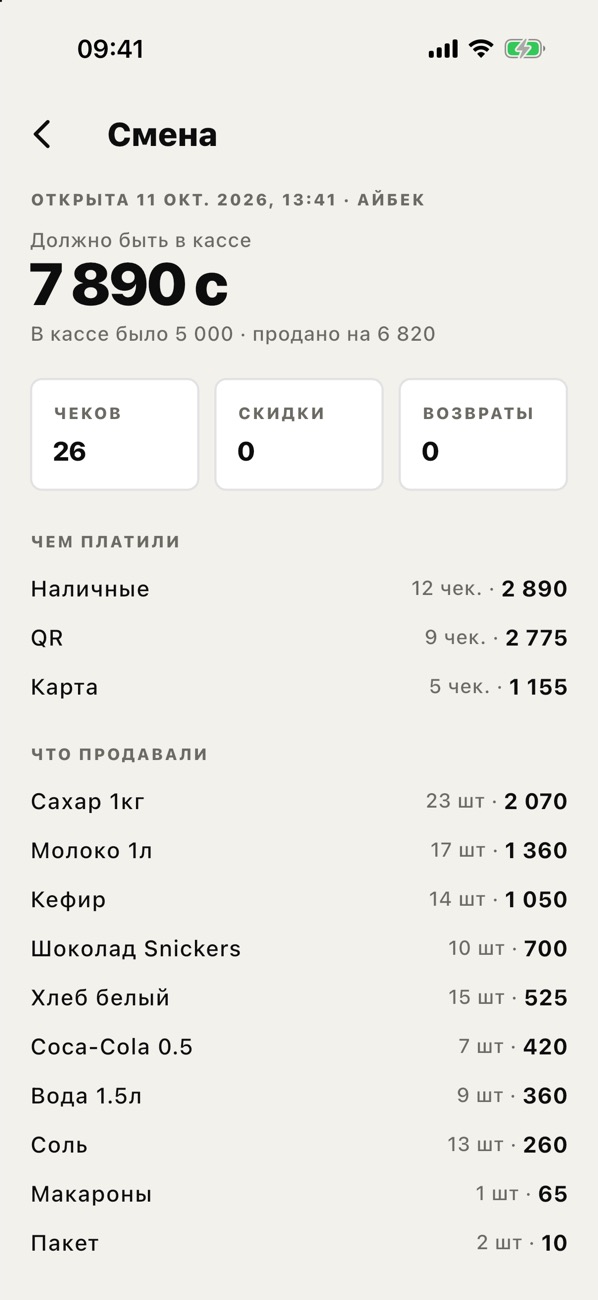
Закрыть смену вечером
- Нажмите «Смена» на кассе.
- Пересчитайте наличные в ящике и введите сумму.
- Приложение сравнит с тем, что должно быть, и покажет «Не хватает…» или «Больше на…».
- Нажмите «Закрыть смену».
Оплата по QR
Свои QR банков, основной, «Деньги пришли»
Покупатель платит по QR из приложения своего банка — MBank, Optima, Элсом и других. Касса показывает ваш QR, покупатель сканирует его и переводит сумму.
Добавить QR (владелец)
- Настройки → QR для оплаты → «Добавить QR».
- Сфотографируйте QR-наклейку банка, отсканируйте экран другого телефона или выберите снимок экрана из галереи.
- Подпишите, какой это банк.
- Отметьте один QR основным — касса открывает его первым.

Оплата на кассе
- В чеке выберите QR — откроется основной QR, другие листаются свайпом.
- Покупатель сканирует и платит.
- Увидели деньги в банке — нажмите «Деньги пришли». Не заплатил — «Не оплатил — назад».

Товары и склад
Завести товар, приход, списание, остатки

Завести товар
- Вкладка «Товары» → «Сканировать» и наведите камеру на штрихкод. Или «+ Товар» и введите вручную.
- Если такой товар уже завёл другой магазин, название подставится само — проверьте его.
- Укажите цену и закупочную цену (себестоимость). Без закупочной цены не будет видно прибыли.
- Укажите, сколько товара сейчас на полке, и при желании — с какого остатка предупреждать.
Движение склада
- Приход — привезли товар.
- Списать — просрочка, брак, порча.
- Инвентаризация — пересчитали полку и ввели, сколько есть на самом деле. В историю запишется разница.

Остаток меняют только движения и продажи, а не правка карточки. Поэтому на вопрос «куда делся товар» всегда есть ответ в истории.

Статистика продаж
Выручка за день, неделю, месяц и год
Настройки → Статистика продаж или «Вся статистика» в сводке смены. Выберите период — день, неделя, месяц, год — стрелкой «←» листайте прошлые.

Что здесь видно
- Выручка и на сколько процентов больше или меньше, чем в прошлый такой же период.
- Чеков, средний чек и возвраты.
- График по часам, дням или месяцам — нажмите на столбик, чтобы увидеть его цифры. Так видно, в какие часы и дни больше всего покупателей.
- Чем платили — наличные, карта, QR, в долг.
- Что продавали — десять самых продаваемых товаров.
Продажи товаров
Что продаётся, прибыль и что лежит без движения
Отдельный отчёт по товарам: Настройки → Продажи товаров, «Все товары →» на статистике, а в вебе — вкладка «Товары» в разделе «Статистика».

Как читать
- Разных товаров — сколько наименований продано и сколько всего единиц.
- Прибыль — выручка минус закупочная цена. Если у товара закуп не указан, прибыль у него — «—», а не ноль.
- По категориям — какие группы товаров приносят деньги.
- Что продали — все товары. Сортировка по выручке, количеству или прибыли. У каждого — сколько штук, в скольких чеках, доля в выручке, рост к прошлому периоду и остаток на полке.
- Лежат без движения — есть на полке, а за период не продавались. Сверху те, где заморожено больше денег.

Отчёты и Excel
Давность долгов и выгрузки

- Давность долгов — сколько денег зависло и как давно: до недели, до месяца, дольше. Чем старше долг, тем меньше шанс его вернуть.
- Выгрузить в Excel (CSV) — все должники и история долгов.
- Товары в Excel — цены, остатки и сколько стоит склад.
- Продажи за период — значок таблицы на экране статистики.
- Продажи товаров — значок таблицы на экране «Продажи товаров».
Файл открывается в Excel или Google Таблицах как есть, с русскими буквами. В приложении его можно сразу отправить в WhatsApp или сохранить в «Файлы», в вебе — он скачивается.
Сотрудники и права
Продавцы по Gmail, галочки, журнал
Добавить продавца
- Настройки → Сотрудники → «Добавить».
- Введите его Gmail и выберите роль: Продавец или Админ.
- Продавец входит в приложение через Google с этим Gmail — и сразу видит магазин.

Кто что может
- Продавец — записывает долги и оплаты, продаёт на кассе. Свою запись может исправить только в первые 24 часа.
- Галочка «Вести товары» — заводить товары, принимать приход, считать остатки.
- Галочка «Возвраты» — отменять чеки.
- Админ — всё то же, плюс управляет сотрудниками, удаляет должников и читает журнал.
Журнал действий (Настройки → Журнал действий) показывает, кто, когда и что записал, изменил или удалил — с цифрами «было» и «стало».
Веб-кабинет
То же на компьютере, плюс печать и карта
Всё то же самое открывается на компьютере в браузере — вход тем же Google-аккаунтом. На большом экране удобнее смотреть статистику, вести товары и печатать.
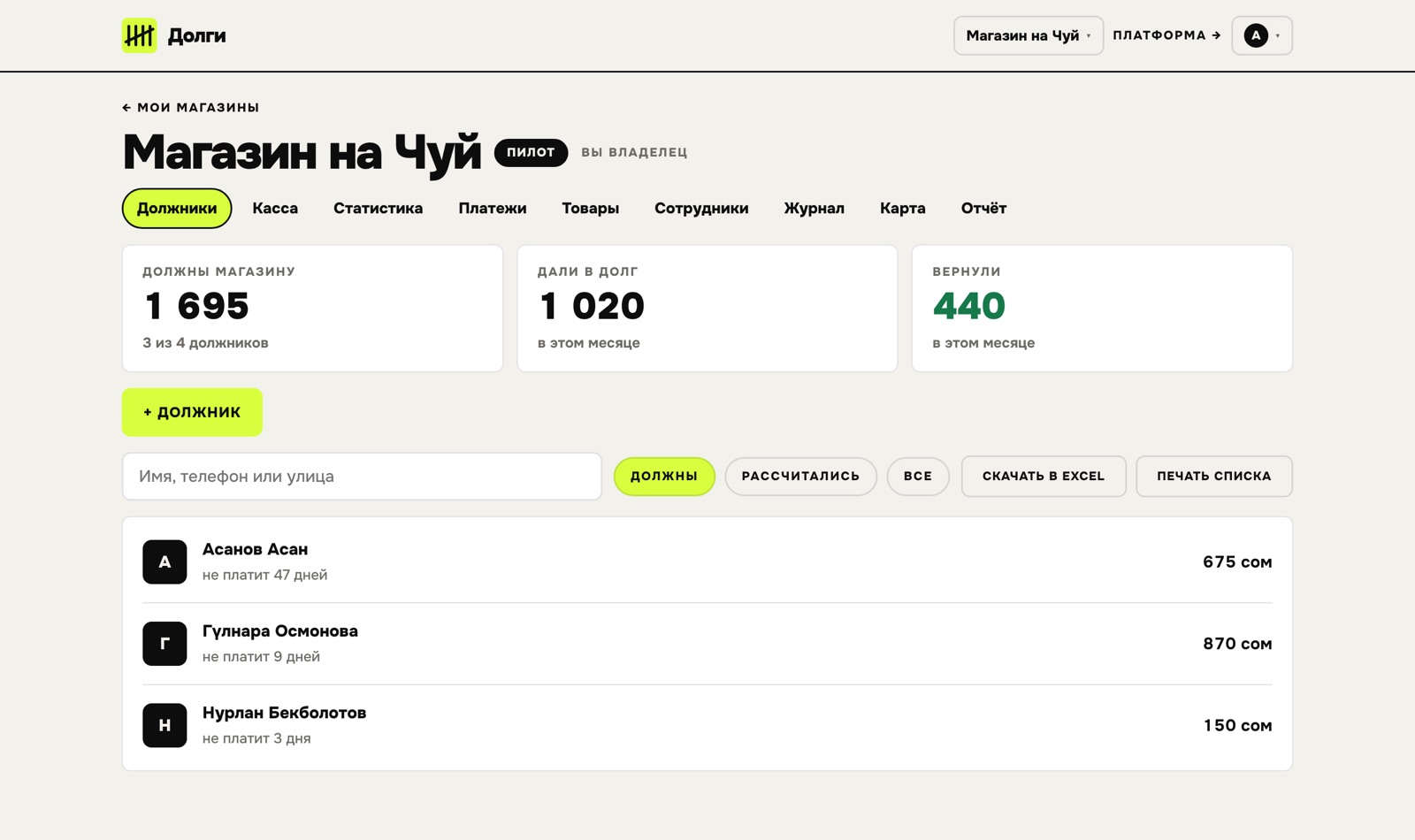
Что есть только в вебе
- Печать списка должников и отчётов — на обычном принтере.
- Ценники для товаров и загрузка товаров списком.
- Карта — где записывали долги и оплаты, если владелец включил метку места.
- Платежи — ссылки на оплату и сверка поступлений.
- Все магазины сети на одной странице, если у вас их несколько.

Работа без интернета
Записи ждут связи и уходят сами
В подвале или при плохой связи продолжайте записывать долги и оплаты как обычно. Запись сохраняется на телефоне вместе с фото и уходит на сервер сама, как только появится интернет. Дважды она не запишется.
- Сколько записей ждут отправки — видно в Настройках → «Ждут отправки». Там же кнопка «Отправить сейчас».
- Без связи показываются последние загруженные данные — приложение предупреждает, что они могут быть не самыми свежими.
Как следить за магазином
Что смотреть владельцу каждый день и раз в неделю
Каждый день
- Вечером — закрытая смена. Сравните «должно быть в кассе» с тем, что насчитал продавец. Расхождения — повод спросить сразу, а не через месяц.
- Долги — кто сверху списка, тому пора напомнить.
- Уведомления — приложение само пишет, когда продавец записал долг, пришла оплата по ссылке или смена не закрыта со вчера.
Раз в неделю
- Статистика за неделю — выручка выросла или упала к прошлой.
- Продажи товаров — что приносит прибыль и что лежит без движения.
- «Заканчиваются» в Товарах — список закупки.
- Журнал действий — исправления и удаления, особенно старых записей.
Раз в месяц
- Давность долгов — сколько денег зависло дольше месяца.
- Инвентаризация — пересчитайте ходовые товары, разница покажет потери.
Частые вопросы
Короткие ответы
Продавец ошибся в сумме долга. Что делать?
В первые 24 часа он может исправить запись сам: карточка должника → запись → «Изменить». Позже — только владелец.
Покупатель вернул часть денег — как записать?
Карточка должника → «Оплата» и введите ту сумму, что он принёс. Она погасит самые старые долги, остаток будет виден сразу.
Почему касса не даёт продать товар?
Либо закрыта смена — откройте её, либо на складе меньше, чем вы пробиваете. Проверьте остаток в Товарах, примите приход или сделайте инвентаризацию.
Почему прибыль показывает «—»?
У товара не указана закупочная цена. Откройте товар → «Редактировать» → «Закуп, сом».
Как сменить язык на кыргызский?
Настройки → Язык приложения.
Можно ли вести несколько магазинов?
Да. Настройки → Сменить магазин → «+ Новый магазин». В вебе все магазины сети видны на одной странице.
Что будет, если закончится пилот?
Данные останутся. Включатся лимиты тарифа «Старт»: до 50 должников и 2 продавцов, без журнала, отчётов, выгрузки и кассы. Чтобы вернуть всё, продлите Pro.